
Informationen fehlen
Findet Resolva Desk die nötigen Angaben weder in Ihren Systemen noch in Ihrem Unternehmenswissen, übernimmt Ihr Team.
Produkt im Überblick
Resolva Desk verbindet drei Dinge: die E-Mails Ihrer Kunden, die Informationen aus Ihrem Unternehmen und klare Regeln dafür, was automatisch passieren darf. So werden Routineanfragen zuverlässig beantwortet – und Ihr Team kümmert sich um die Fälle, die persönliche Aufmerksamkeit brauchen.
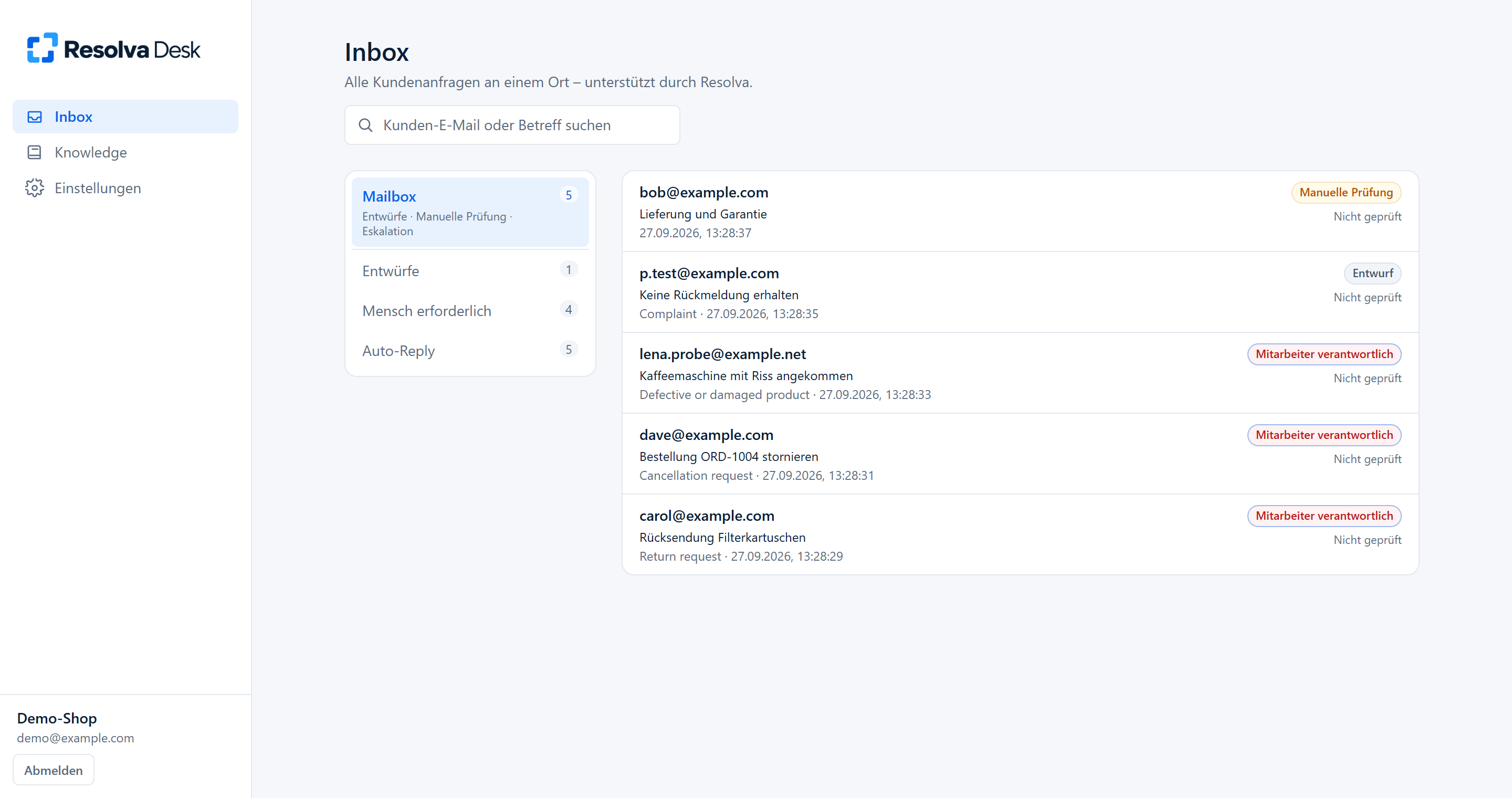
Resolva Desk arbeitet mit dem Postfach, in dem Ihre Kundenanfragen heute schon ankommen, und mit dem System, in dem Sie Bestellungen, Lieferungen und Artikel verwalten – etwa Ihrer Warenwirtschaft oder Ihrem ERP-System.
Eine Kunden-E-Mail geht in Ihrem Postfach ein. Resolva Desk erkennt, worum es geht – zum Beispiel um den Stand einer Bestellung oder die Verfügbarkeit eines Artikels.
Braucht die Antwort Angaben zu einer Bestellung oder einem Artikel, liest Resolva Desk sie aus Ihrem angebundenen System: Bestellstatus, Versand und Sendungsverfolgung, Lagerbestand und Liefertermine.
Aus diesen Daten und Ihrem Unternehmenswissen erstellt Resolva Desk eine passende Antwort – auf Deutsch oder Englisch und mit Ihrer Signatur.
Geeignete Anfragen beantwortet Resolva Desk automatisch über Ihr Postfach. Alles andere bereitet Resolva Desk für Ihr Team vor.
Auskünfte zu einer Bestellung gibt Resolva Desk nur, wenn die Absenderadresse zur Bestellung passt.
Resolva Desk greift nur lesend auf Ihre Systeme zu: Es storniert, erstattet und ändert nichts.
Welche Systeme angebunden werden und wie, stimmen wir beim Onboarding gemeinsam mit Ihnen ab und richten die Verbindungen für Sie ein.
Nicht alles, was Ihre Kunden wissen möchten, steht in Ihrer Warenwirtschaft. Garantiebedingungen, Rückgaberegeln, Pflegehinweise oder Bedienungsanleitungen hinterlegen Sie in Resolva Desk im Bereich „Knowledge“.
Sie fügen Inhalte als Text ein oder laden PDF-Dokumente mit durchsuchbarem Text hoch, etwa Datenblätter oder Anleitungen.
Gilt ein Hinweis nur für bestimmte Produkte, ordnen Sie ihn über Produktname, Modell oder Artikelnummer zu. Bei Fragen zu diesem Produkt hat er Vorrang vor allgemeinen Angaben.
Ändern sich Bedingungen, ersetzen Sie den Inhalt. Neue Antworten stützen sich dann auf den neuen Stand.
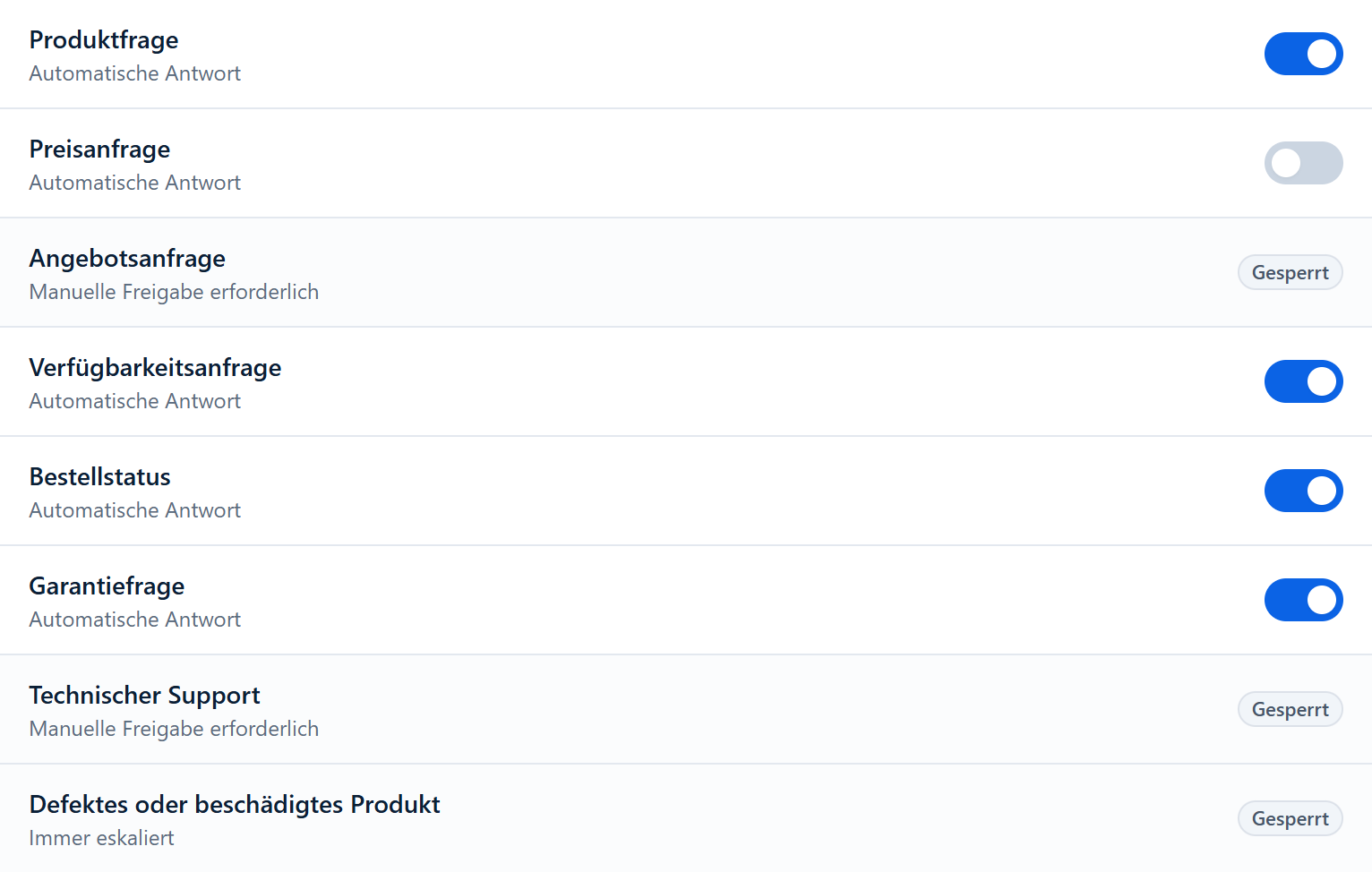
Resolva Desk ordnet jede Anfrage einer Anfrageart zu. Für häufige, klar beantwortbare Anfragearten schalten Sie die automatische Antwort ein oder aus. Die Einordnung aller anderen Anfragearten ist fest vorgegeben.
Für diese Anfragearten schalten Sie die automatische Antwort ein oder aus:
Resolva Desk bereitet einen Antwortentwurf vor, Ihr Team prüft und gibt ihn frei:
Zusätzlich mit einer Aktion in Ihren Systemen, die Ihr Team selbst ausführt:
Meldungen zu defekten oder beschädigten Produkten übergibt Resolva Desk ohne Entwurf an Ihr Team:
Fehlen Informationen oder bestehen Unklarheiten, sieht Resolva Desk eine Prüfung durch Ihr Team vor.
Findet Resolva Desk die nötigen Angaben weder in Ihren Systemen noch in Ihrem Unternehmenswissen, übernimmt Ihr Team.
Enthält eine E-Mail mehrere Anliegen, geht sie zur Prüfung an Ihr Team – ohne automatische Antwort.
Ist nicht eindeutig, worum es geht oder in welcher Sprache geantwortet werden soll, prüft Ihr Team die Anfrage.
Passen Kundenangaben, Absenderadresse und Bestelldaten nicht zusammen, entscheidet Ihr Team.
Wo möglich, liegt bereits ein Antwortentwurf bereit, den Ihr Team bearbeiten, freigeben und versenden kann.
Zu jeder Anfrage sehen Sie, wie sie eingeordnet wurde, welche Quellen herangezogen wurden und was als Nächstes zu tun ist. Angaben aus der Kundennachricht sind als Kundenangaben gekennzeichnet.
Wir besprechen, welches Postfach und welche Geschäftssysteme angebunden werden, und richten die Verbindungen ein.
Sie stellen Ihr Unternehmenswissen bereit: Richtlinien, Serviceinformationen und Produktunterlagen.
Sie legen fest, welche Anfragearten automatisch beantwortet werden, und hinterlegen Tonfall und Signatur.
Vor dem Start prüfen wir gemeinsam typische Anfragen aus Ihrem Kundenservice.
Schreiben Sie uns: ansh@resolva-desk.de
Sie nutzen Resolva Desk bereits? Hier einloggen.